Leave Your Message
GPU ใช้งานได้นานแค่ไหน? อธิบายอายุการใช้งาน
บล็อก

GPU ใช้งานได้นานแค่ไหน? อธิบายอายุการใช้งาน

2024-09-26 10:28:25

ในแวดวงการประมวลผลประสิทธิภาพสูงและการเล่นเกม การเข้าใจอายุการใช้งานของ GPU ถือเป็นสิ่งสำคัญ อายุการใช้งานของการ์ดจอมีผลต่อประสิทธิภาพและประสิทธิผลของระบบ แล้ว GPU ล่ะใช้งานได้นานแค่ไหน? ขึ้นอยู่กับหลายปัจจัย เช่น ปริมาณการใช้งานและการดูแลรักษา

GPU ที่ได้รับการดูแลรักษาอย่างดีจะสามารถทำงานได้อย่างต่อเนื่องยาวนาน ซึ่งหมายความว่าคุณจะเล่นเกมได้อย่างราบรื่นและประมวลผลได้อย่างรวดเร็ว อย่างไรก็ตาม อายุการใช้งานของการ์ดแสดงผลยังขึ้นอยู่กับคุณภาพและวิธีการใช้งาน ในบทความนี้ เราจะมาดูปัจจัยที่มีอิทธิพลต่ออายุการใช้งานของ GPU และให้คำแนะนำเกี่ยวกับวิธีการทำให้การ์ดแสดงผลของคุณใช้งานได้ยาวนานขึ้น

ประเด็นสำคัญ

1.อายุการใช้งานของ GPU ขึ้นอยู่กับปัจจัยต่างๆ เช่น ความเข้มข้นของการใช้งาน การจัดการอุณหภูมิ และการโอเวอร์คล็อก

2.การบำรุงรักษาที่เหมาะสมและการระบายความร้อนที่เหมาะสมเป็นสิ่งสำคัญสำหรับการยืดอายุการใช้งานของ GPU

3.เกมเมอร์และมืออาชีพอาจพบว่า GPU มีอายุการใช้งานสั้นลงเนื่องจากใช้งานมากขึ้น

4. ผู้ใช้ทั่วไปส่วนใหญ่มักพบว่าการ์ดจอมีอายุการใช้งานที่ยาวนานกว่า

5. การรู้จักสัญญาณความล้มเหลวตั้งแต่เนิ่นๆ เช่น สิ่งแปลกปลอมทางภาพและประสิทธิภาพที่ลดลง สามารถช่วยบรรเทาปัญหาที่อาจเกิดขึ้นได้

6.การอัปเดตไดรเวอร์เป็นประจำและหลีกเลี่ยงการโอเวอร์คล็อกมากเกินไปจะช่วยให้มั่นใจถึงประสิทธิภาพของ GPU ที่เหมาะสมที่สุดในระยะยาว

GPU มีอายุการใช้งานนานแค่ไหนพร้อมคำอธิบาย

2. ทำความเข้าใจพื้นฐานของการถอด GPU

อายุการใช้งานของ GPU ขึ้นอยู่กับหลายปัจจัย การรู้ปัจจัยเหล่านี้จะช่วยยืดอายุการใช้งานและทำให้ GPU ทำงานได้อย่างมีประสิทธิภาพ ลองมาดูปัจจัยหลักๆ กัน

ก. ความเข้มข้นในการใช้งาน

ปริมาณการใช้งาน GPU ของคุณส่งผลต่อการสึกหรอ การเล่นเกมที่ต้องใช้ทรัพยากรเครื่องมากหรือการทำงานที่ซับซ้อนอาจทำให้ GPU ร้อนเกินไป ซึ่งอาจทำให้อายุการใช้งานสั้นลง

เพื่อให้ GPU ของคุณอยู่ในสภาพดี ควรสร้างสมดุลระหว่างการใช้งานหนักและการใช้งานเบาๆ ซึ่งจะช่วยลดภาระงานของฮาร์ดแวร์

ข. การจัดการความร้อนและอุณหภูมิ

การรักษาอุณหภูมิ GPU ให้เย็นอยู่เสมอคือกุญแจสำคัญต่อสุขภาพ ความร้อนที่สูงเกินไปอาจทำให้ GPU เสียหายได้ ระบบระบายความร้อนที่ดี เช่น พัดลมและระบบระบายความร้อนด้วยของเหลว จะช่วยยืดอายุการใช้งานของ GPU

การตรวจสอบอุณหภูมิและการไหลเวียนของอากาศที่ดีเป็นสิ่งสำคัญ อุณหภูมิที่สูงอาจทำให้ GPU ของคุณเสื่อมสภาพเร็วขึ้น การรู้วิธีจัดการความร้อนจึงเป็นสิ่งสำคัญอย่างยิ่ง

C. การโอเวอร์คล็อก

การโอเวอร์คล็อกอาจทำให้ GPU ของคุณทำงานเร็วขึ้น แต่ก็อาจทำให้อายุการใช้งานสั้นลงได้เช่นกัน การใช้พลังงานและความร้อนที่เพิ่มขึ้น หมายความว่าคุณจำเป็นต้องมีระบบระบายความร้อนที่ดีขึ้นเพื่อรับมือกับความร้อนที่เพิ่มขึ้น

3. สัญญาณที่บ่งบอกว่า GPU ของคุณกำลังมีปัญหา

การรู้ว่า GPU ของคุณกำลังมีปัญหาคือกุญแจสำคัญในการหลีกเลี่ยงความเสียหาย นี่คือสัญญาณหลักที่ควรสังเกต ซึ่งมักหมายความว่า GPU ของคุณทำงานไม่ถูกต้อง

สิ่งประดิษฐ์ทางภาพ
เมื่อ GPU ของคุณเริ่มทำงานผิดปกติ คุณอาจเห็นสิ่งแปลก ๆ บนหน้าจอ ซึ่งอาจรวมถึงเส้นแปลก ๆ สีแปลก ๆ และภาพแตก อาการนี้เรียกว่า GPU ผิดปกติ ซึ่งมักเกิดจากความร้อนสูงเกินไปหรือปัญหาฮาร์ดแวร์ ดังนั้น การตรวจสอบอุณหภูมิ GPU ของคุณจึงเป็นสิ่งสำคัญ

ประสิทธิภาพลดลง
สัญญาณเตือนอีกอย่างหนึ่งคือเมื่อระบบของคุณเริ่มช้าลง หากเกมหรือวิดีโอใช้เวลานานกว่าปกติในการโหลดหรือดูกระตุก ปัญหาอาจเกิดจาก GPU ของคุณ เครื่องมือต่างๆ สามารถช่วยระบุได้ว่า GPU เป็นสาเหตุที่ทำให้ช้าลงหรือไม่ ซึ่งมักเกิดจากความร้อนสูงเกินไปหรือปัญหาซอฟต์แวร์

การขัดข้องบ่อยครั้ง
การเห็นระบบของคุณขัดข้องบ่อยๆ โดยเฉพาะอย่างยิ่งเมื่อมีข้อผิดพลาด GPU บนหน้าจอสีน้ำเงิน หมายความว่า GPU ของคุณกำลังมีปัญหา ข้อผิดพลาดเหล่านี้อาจทำให้หงุดหงิดและแสดงให้เห็นว่าฮาร์ดแวร์หรือไดรเวอร์ของคุณกำลังทำงานผิดปกติ ทางที่ดีควรดำเนินการอย่างรวดเร็วเพื่อหลีกเลี่ยงปัญหาที่อาจเกิดขึ้น

เสียงพัดลมดังและอุณหภูมิพุ่งสูง
เมื่อพัดลม GPU ของคุณดังมาก มักเป็นเพราะพัดลมทำงานร้อนเกินไป GPU ที่เสียจะร้อนขึ้นและจำเป็นต้องให้พัดลมทำงานหนักขึ้นเพื่อระบายความร้อน การดูอุณหภูมิ GPU ของคุณจะช่วยให้คุณรู้ว่าเสียงและความร้อนที่เกิดขึ้นนั้นปกติหรือมีบางอย่างผิดปกติ

4. การเตรียมคอมพิวเตอร์ของคุณสำหรับการถอด GPU

การรักษา GPU ให้อยู่ในสภาพดีคือกุญแจสำคัญที่จะทำให้ GPU ของคุณใช้งานได้นานขึ้นและทำงานได้ดีขึ้น เพียงทำตามขั้นตอนง่ายๆ เหล่านี้ คุณก็สามารถทำให้ GPU ของคุณใช้งานได้นานขึ้นและทำงานได้อย่างมีประสิทธิภาพมากขึ้น

การระบายความร้อนและการไหลเวียนของอากาศที่เหมาะสม
การระบายความร้อนและการไหลเวียนของอากาศที่ดีเป็นสิ่งสำคัญอย่างยิ่งต่อประสิทธิภาพของ GPU ของคุณ ลองพิจารณาโซลูชันระบายความร้อนสำหรับ GPU เช่น พัดลม ระบบระบายความร้อนด้วยของเหลว และฮีตซิงก์ ตรวจสอบให้แน่ใจว่าพีซีของคุณมีพื้นที่เพียงพอให้อากาศไหลเวียนได้อย่างอิสระ เพื่อป้องกันความร้อนสูงเกินไป

การบำรุงรักษาตามปกติ
การทำความสะอาด GPU เป็นประจำเป็นสิ่งสำคัญ ฝุ่นอาจสะสมบนพัดลมและฮีตซิงก์ ทำให้ประสิทธิภาพลดลง ควรใช้ลมอัดหรือแปรงขนนุ่มทำความสะอาด GPU และบริเวณรอบๆ การทำความสะอาดเป็นประจำจะช่วยให้ GPU เย็นลงและตรวจพบปัญหาได้ตั้งแต่เนิ่นๆ

การอัปเดตไดรเวอร์
การอัปเดตไดรเวอร์ GPU ให้เป็นปัจจุบันอยู่เสมอเป็นสิ่งสำคัญ การอัปเดตไดรเวอร์ GPU จะนำเสนอฟีเจอร์ใหม่ๆ แก้ไขข้อบกพร่อง และเพิ่มประสิทธิภาพ การอัปเดตเป็นประจำจะช่วยให้ GPU ของคุณทำงานได้ดีกับซอฟต์แวร์และเกมใหม่ๆ

การหลีกเลี่ยงการโอเวอร์คล็อกหรือการจัดการการโอเวอร์คล็อกอย่างปลอดภัย
การโอเวอร์คล็อกสามารถทำให้ GPU ของคุณเร็วขึ้น แต่ก็เพิ่มความร้อนและความเครียดด้วยเช่นกัน หากคุณโอเวอร์คล็อก ควรทำอย่างระมัดระวังและสังเกตอุณหภูมิอย่างใกล้ชิด ใช้ซอฟต์แวร์เพื่อตรวจสอบอุณหภูมิและเลือกโซลูชันระบายความร้อน GPU ที่มีประสิทธิภาพ การจัดการการตั้งค่าการโอเวอร์คล็อกอย่างถูกต้องสามารถสร้างสมดุลระหว่างประสิทธิภาพและอายุการใช้งานได้

5. GPU ใช้งานได้นานแค่ไหนสำหรับผู้ใช้ที่แตกต่างกัน?

อายุการใช้งานของ GPU เปลี่ยนแปลงไปมากขึ้นอยู่กับปริมาณการใช้งานและความถี่ในการใช้งาน ไม่ว่าจะเป็นเกมเมอร์หรือผู้ใช้ระดับสูง GPU ของพวกเขาจะมีอายุการใช้งาน 3-5 ปี ส่วนผู้ใช้ทั่วไป GPU สามารถใช้งานได้นานถึง 7 ปีหรือมากกว่านั้น

นักเล่นเกมตัวยงและผู้ใช้งานระดับสูง
เกมเมอร์สายฮาร์ดคอร์และผู้ใช้ระดับพาวเวอร์ยูสเซอร์ต่างใช้งาน GPU ของพวกเขาอย่างเต็มประสิทธิภาพ พวกเขาเล่นเกมใหม่ๆ และใช้แอปที่กินทรัพยากรเครื่องสูง ความเครียดที่เกิดขึ้นอย่างต่อเนื่องเช่นนี้อาจทำให้อายุการใช้งานของ GPU สั้นลง
GPU เหล่านี้ร้อนมาก ดังนั้นจึงจำเป็นต้องมีระบบระบายความร้อนที่ดีจึงจะทำงานได้ดี

ผู้ใช้ระดับปานกลาง
ผู้ใช้ระดับกลางจะเล่นเกม ทำงาน และดูวิดีโอบนคอมพิวเตอร์ GPU ของพวกเขามีอายุการใช้งาน 5-7 ปี พวกเขาไม่ได้ใช้ GPU มากเท่ากับผู้ใช้ระดับหนัก ดังนั้นจึงใช้งานได้นานกว่า

ผู้ใช้ทั่วไป
GPU ระดับล่างเหมาะกับผู้ใช้ทั่วไป พวกเขาแค่ท่องเว็บ ดูวิดีโอ และเล่นเกมง่ายๆ GPU ของพวกเขามีอายุการใช้งานยาวนานกว่า 7 ปี เพราะไม่ได้ใช้งานบ่อยนัก

นี่คือตารางที่แสดงให้เห็นว่าผู้ใช้แต่ละประเภทคาดหวังว่า GPU ของตนจะใช้งานได้นานเพียงใด:

ประเภทผู้ใช้

ความเข้มข้นในการใช้งาน

อายุการใช้งาน GPU ทั่วไป

นักเล่นเกมตัวยงและผู้ใช้งานระดับสูง

สูง

3-5 ปี

ผู้ใช้ระดับปานกลาง

ปานกลาง

5-7 ปี

ผู้ใช้ทั่วไป

ต่ำ

7 ปีขึ้นไป

6.เมื่อใดจึงควรเปลี่ยน GPU?

การรู้ว่าควรเปลี่ยน GPU เมื่อไหร่อาจเป็นเรื่องยาก ไม่ใช่แค่เรื่องเวลาเสียเท่านั้น แต่คุณต้องรู้ว่า GPU ของคุณล้าสมัยแล้ว แม้ว่าจะยังใช้งานได้อยู่ก็ตาม โดยเฉพาะอย่างยิ่งสำหรับเกมและแอปที่ต้องการพลังกราฟิกสูง

ความล้าสมัย vs. ความล้มเหลว
ความล้าสมัยของเทคโนโลยีหมายความว่าเทคโนโลยีรุ่นเก่าไม่สามารถรองรับงานในปัจจุบันได้ GPU ของคุณอาจทำงานได้ดีแต่ไม่รองรับความต้องการของซอฟต์แวร์ใหม่ GPU รุ่นใหม่ๆ ออกมาพร้อมดีไซน์ที่ดีกว่า ช่วยเพิ่มประสิทธิภาพและประสิทธิผล

หากเกมหรืองานของคุณช้าลง ถึงเวลาพิจารณาเปลี่ยน GPU ใหม่แล้ว นี่เป็นสัญญาณชัดเจนว่าคุณจำเป็นต้องอัปเกรด

ปัญหาคอขวดด้านประสิทธิภาพในเกมหรือซอฟต์แวร์ใหม่
เกมและแอปต่างๆ จะกินทรัพยากรเครื่องมากขึ้นเรื่อยๆ หาก GPU ของคุณทำงานช้าลง นั่นแสดงว่าเป็นปัญหา ประสิทธิภาพที่ลดลงอย่างเห็นได้ชัดหมายความว่า GPU ของคุณอาจไม่พร้อมสำหรับงานนี้

เมื่อระบบของคุณไม่สามารถตามทันเทคโนโลยีใหม่ๆ ได้ ถึงเวลาที่ต้องเปลี่ยนแปลงแล้ว GPU ใหม่จะช่วยให้คุณก้าวล้ำนำหน้าอยู่เสมอ

การสึกหรอของฮาร์ดแวร์และสัญญาณของความล้มเหลวที่ใกล้จะเกิดขึ้น
การสึกหรอของ GPU อาจเป็นสัญญาณว่าถึงเวลาเปลี่ยนเครื่องใหม่แล้ว ลองมองหาปัญหาต่างๆ เช่น ขัดข้อง ภาพผิดปกติ ความร้อนสูงเกินไป หรือพัดลมเสียงดัง สิ่งเหล่านี้เป็นสัญญาณเตือนว่า GPU ของคุณกำลังมีปัญหา

การเพิกเฉยต่อสัญญาณเหล่านี้อาจนำไปสู่ปัญหาที่ใหญ่ขึ้น การตรวจจับปัญหาเหล่านี้ตั้งแต่เนิ่นๆ สามารถป้องกันการหยุดทำงานครั้งใหญ่ และทำให้คุณเพลิดเพลินกับเทคโนโลยีของคุณ

สรุปแล้ว การรู้ว่าควรเปลี่ยน GPU เมื่อใดเป็นสิ่งสำคัญ เพราะจะช่วยให้ระบบของคุณทำงานได้อย่างราบรื่นและมีประสิทธิภาพ การตรวจสอบสัญญาณเหล่านี้อย่างสม่ำเสมอจะช่วยให้คุณอัปเกรดได้ทันเวลา

7.คำถามที่พบบ่อย
โดยเฉลี่ย GPU มีอายุการใช้งานได้นานแค่ไหน?
GPU มักจะมีอายุการใช้งาน 3-5 ปี แต่ขึ้นอยู่กับการใช้งาน การระบายความร้อน และการดูแลรักษา การอัปเดตไดรเวอร์ให้ทันสมัยอยู่เสมอ การระบายความร้อนอย่างเหมาะสม และการไม่โอเวอร์คล็อกมากเกินไป จะช่วยให้ GPU ใช้งานได้ยาวนานขึ้น

สัญญาณทั่วไปที่บ่งบอกว่า GPU กำลังล้มเหลวมีอะไรบ้าง?
ระวังปัญหาด้านภาพ ประสิทธิภาพลดลงอย่างกะทันหัน และปัญหาขัดข้องต่างๆ นอกจากนี้ ควรระวังพัดลมที่เสียงดังและอุณหภูมิที่สูงขึ้นอย่างกะทันหัน การตรวจจับสัญญาณเหล่านี้ตั้งแต่เนิ่นๆ จะช่วยให้คุณรู้ว่า GPU ของคุณใกล้จะถึงจุดสิ้นสุดแล้วหรือไม่

ฉันจะขยายอายุการใช้งาน GPU ของฉันได้อย่างไร
รักษาพีซีของคุณให้เย็นและระบายอากาศได้ดี ทำความสะอาด GPU และชิ้นส่วนอื่นๆ เป็นประจำ อัปเดตไดรเวอร์บ่อยๆ และหลีกเลี่ยงการโอเวอร์คล็อกมากเกินไป ขั้นตอนเหล่านี้จะช่วยให้ GPU ของคุณทำงานได้อย่างราบรื่นและป้องกันความเสียหาย

ความเข้มข้นของการใช้งานส่งผลต่ออายุการใช้งานของ GPU อย่างไร
การใช้ GPU บ่อยๆ เช่น การเล่นเกมที่ต้องใช้ทรัพยากรเครื่องสูง อาจทำให้ GPU เสื่อมสภาพเร็วขึ้น แต่การใช้ GPU ในปริมาณน้อยจะส่งผลต่ออายุการใช้งานน้อยกว่า

ปัจจัยใดบ้างที่ส่งผลต่ออายุการใช้งานของ GPU อย่างมีนัยสำคัญ?
การใช้งานบ่อยแค่ไหน ประสิทธิภาพการระบายความร้อน และการโอเวอร์คล็อกคือหัวใจสำคัญ การระบายความร้อนที่ดี หลีกเลี่ยงความร้อนสูงเกินไป และการโอเวอร์คล็อกอย่างระมัดระวังจะช่วยให้ GPU ของคุณใช้งานได้ยาวนานขึ้น

การโอเวอร์คล็อกส่งผลต่ออายุการใช้งานของ GPU อย่างไร
การโอเวอร์คล็อกสามารถเพิ่มประสิทธิภาพของ GPU ได้ แต่ก็อาจทำให้ GPU ทำงานหนักขึ้นได้เช่นกัน การระบายความร้อนที่เหมาะสมและการโอเวอร์คล็อกอย่างระมัดระวังสามารถช่วยจัดการความเสี่ยงเหล่านี้ได้

ฉันควรพิจารณาเปลี่ยน GPU เมื่อใด?
เปลี่ยน GPU ของคุณหากไม่สามารถรองรับเกมหรือซอฟต์แวร์ใหม่ได้ มีสัญญาณของปัญหา เช่น ขัดข้องและปัญหาด้านภาพ หรือล้าสมัย ถึงเวลาเปลี่ยน GPU ใหม่หากไม่ตอบโจทย์ความต้องการของคุณอีกต่อไป

ความร้อนส่งผลต่อประสิทธิภาพของ GPU อย่างไรเมื่อเวลาผ่านไป?
อุณหภูมิที่สูงอาจทำให้ GPU ของคุณทำงานช้าลงและเสื่อมสภาพเร็วขึ้น การรักษาอุณหภูมิให้เย็นเป็นสิ่งสำคัญเพื่อประสิทธิภาพที่ดีและอายุการใช้งานที่ยาวนาน

เคล็ดลับการบำรุงรักษาอะไรบ้างที่สามารถช่วยยืดอายุการใช้งาน GPU ของฉันได้?
ทำความสะอาด GPU ของคุณเป็นประจำเพื่อกำจัดฝุ่น ตรวจสอบให้แน่ใจว่าพีซีของคุณมีการไหลเวียนของอากาศที่ดี อัปเดตไดรเวอร์อยู่เสมอ ใช้ซิลิโคนระบายความร้อนและน้ำยาหล่อเย็นคุณภาพสูงเพื่อจัดการความร้อนได้ดี

สัญญาณที่บ่งบอกว่า GPU จำเป็นต้องเปลี่ยนทันทีมีอะไรบ้าง?
มองหาปัญหาภาพค้างบ่อยๆ ค้าง อุณหภูมิสูง และพัดลมเสียงดัง ถ้า GPU ของคุณรองรับเกมและซอฟต์แวร์ใหม่ๆ ไม่ได้ ก็ถึงเวลาเปลี่ยนใหม่แล้ว

สินค้าที่เกี่ยวข้อง

SINSMART Core™ i3 16GB 4USB มินิพีซีอุตสาหกรรมไร้พัดลมขนาดกะทัดรัดพิเศษในรถยนต์SINSMART Core™ i3 16GB 4USB ผลิตภัณฑ์พีซีขนาดเล็กกะทัดรัดสำหรับใช้ในรถยนต์แบบไร้พัดลมอุตสาหกรรม
01

SINSMART Core™ i3 16GB 4USB มินิพีซีอุตสาหกรรมไร้พัดลมขนาดกะทัดรัดพิเศษในรถยนต์

18-08-2568

ซีพียู: โปรเซสเซอร์ Intel® Alder Lake Core™ i3-N305 (8C/8T, 1.8/3.8 GHz, 15W TDP)
หน่วยความจำ:สูงสุด 16 GB DDR5-4800 SDRAM (หนึ่งซ็อกเก็ต SODIMM)
กราฟิก: กราฟิก Intel® UHD ในตัวพร้อม 32EUs
อินเทอร์เฟซการจัดเก็บข้อมูล: ซ็อกเก็ต M.2 2280 M 1x สำหรับจัดเก็บข้อมูล SATA SSD
USB: พอร์ต USB 3.2 Gen2 จำนวน 4 พอร์ต พร้อมสกรูล็อค
พอร์ตซีเรียล: พอร์ต RS-232/422/485 ที่ตั้งโปรแกรมได้ด้วยซอฟต์แวร์ 1 พอร์ต (COM1), พอร์ต RS-232 3 สาย 3 พอร์ต (COM2/3/4) หรือพอร์ต RS-422/485 1 พอร์ต (COM2)
พอร์ตอีเทอร์เน็ต: พอร์ตอีเทอร์เน็ต 4x Gb โดย Intel® I350-AM4
พอร์ตวิดีโอ: 1x DP++ รองรับ 4096 x 2160 @ 60Hz, 1x HDMI1.4b รองรับ 3840 x 2160 @ 30Hz
ขนาด: 176 มม. (กว้าง) x 116 มม. (ลึก) x 64 มม. (สูง) น้ำหนักประมาณ 1.7 กก.

รุ่น:SIN-3160-N305

ดูรายละเอียด
SINSMART Core 12/13/14th 64GB 9USB พีซีมินิแบบฝังตัวอุตสาหกรรมไร้พัดลมSINSMART Core 12/13/14th 64GB 9USB พีซีขนาดเล็กแบบฝังตัวอุตสาหกรรมไร้พัดลม
02

SINSMART Core 12/13/14th 64GB 9USB พีซีมินิแบบฝังตัวอุตสาหกรรมไร้พัดลม

18-08-2568

CPU: รองรับ Intel® รุ่นที่ 14/ 13/ 12 Core™ 24C/ 32T 35W/ 65W CPU
หน่วยความจำ:สูงสุด 64 GB DDR5 4800 SDRAM (สล็อต SODIMM 2*)
กราฟิก:Integrated Intel® UHD Graphics 770 (32EU)
ที่เก็บข้อมูล: ถาดใส่ HDD แบบถอดเปลี่ยนได้ 2 ช่องสำหรับการติดตั้ง HDD/SSD ขนาด 2.5 นิ้ว รองรับซ็อกเก็ต RAID 0/ 1,1x M.2 2280 M (PCIe Gen4 x4) สำหรับ NVMe SSD
USB: พอร์ต USB 3.2 Gen2x2 (20 Gbps) จำนวน 1 พอร์ตในขั้วต่อ Type-C พร้อมสกรูล็อค, พอร์ต USB 3.2 Gen2x1 (10 Gbps) จำนวน 4 พอร์ตในขั้วต่อ Type-A, พอร์ต USB 3.2 Gen1x1 (5 Gbps) จำนวน 2 พอร์ตในขั้วต่อ Type-A, พอร์ต USB 2.0 จำนวน 2 พอร์ต
พอร์ตซีเรียล: พอร์ต RS-232/ 422/ 485 ที่ตั้งโปรแกรมได้ด้วยซอฟต์แวร์ 2 พอร์ต (COM1/COM2), พอร์ต RS-232 2 พอร์ต (COM3/COM4)
พอร์ตอีเทอร์เน็ต: 1x 2.5G Ethernet โดย I226-IT/ I225-IT และ 1x Gigabit Ethernet โดย I219-LM พร้อมสกรูล็อค
พอร์ตวิดีโอ: 1x VGA รองรับความละเอียด 1920 x 1200, 1x DVI-D รองรับความละเอียด 1920 x 1200, 1x DisplayPort รองรับความละเอียด 4096 x 2304
ขนาด: 240 มม. (กว้าง) x 225 มม. (ลึก) x 103 มม. (สูง) น้ำหนักประมาณ 3.9 กก.

รุ่น:SIN-3190-Q670E

ดูรายละเอียด
SINSMART Core 12/13/14th 64GB 9USB พีซีมินิแบบฝังตัวอุตสาหกรรมไร้พัดลมSINSMART Core 12/13/14th 64GB 9USB พีซีขนาดเล็กแบบฝังตัวอุตสาหกรรมไร้พัดลม
03

SINSMART Core 12/13/14th 64GB 9USB พีซีมินิแบบฝังตัวอุตสาหกรรมไร้พัดลม

18-08-2568

CPU: รองรับ Intel® รุ่นที่ 14/ 13/ 12 Core™ 24C/ 32T 35W/ 65W CPU
หน่วยความจำ:สูงสุด 64 GB DDR5 4800 SDRAM (สล็อต SODIMM สองช่อง)
กราฟิก:Integrated Intel® UHD Graphics 770 (32EU)
ที่เก็บข้อมูล: ถาดใส่ HDD 2.5 นิ้วแบบถอดเปลี่ยนได้ 1 ช่อง (HDD/SSD 7 มม.) และพอร์ต SATA ภายใน 2.5 นิ้ว 1 ช่อง, ซ็อกเก็ต M.2 2280 M (PCIe Gen4 x4) 1 ช่องสำหรับ NVMe SSD
USB: พอร์ต USB 3.2 Gen2x2 (20 Gbps) จำนวน 1 พอร์ตในขั้วต่อ Type-C พร้อมสกรูล็อค, พอร์ต USB 3.2 Gen2x1 (10 Gbps) จำนวน 4 พอร์ตในขั้วต่อ Type-A, พอร์ต USB 3.2 Gen1x1 (5 Gbps) จำนวน 2 พอร์ตในขั้วต่อ Type-A, พอร์ต USB 2.0 จำนวน 2 พอร์ต
พอร์ตซีเรียล: พอร์ต RS-232/ 422/ 485 ที่ตั้งโปรแกรมได้ด้วยซอฟต์แวร์ 2 พอร์ต (COM1/COM2), พอร์ต RS-232 2 พอร์ต (COM3/COM4)
พอร์ตอีเทอร์เน็ต: 1x 2.5G Ethernet โดย I226-IT/ I225-IT และ 1x Gigabit Ethernet โดย I219-LM พร้อมสกรูล็อค
พอร์ตวิดีโอ: 1x VGA รองรับความละเอียด 1920 x 1200, 1x DVI-D รองรับความละเอียด 1920 x 1200, 1x DisplayPort รองรับความละเอียด 4096 x 2304
ขนาด: 240 มม. (กว้าง) x 225 มม. (ลึก) x 84 มม. (สูง) น้ำหนักประมาณ 3.7 กก.

รุ่น:SIN-3197-Q670E

ดูรายละเอียด
SINSMART Core 9/8th 64GB 8USB พีซีขนาดเล็กแบบฝังตัวอุตสาหกรรมไร้พัดลมSINSMART Core 9/8th 64GB 8USB พีซีขนาดเล็กแบบฝังตัวอุตสาหกรรมไร้พัดลม-ผลิตภัณฑ์
04

SINSMART Core 9/8th 64GB 8USB พีซีขนาดเล็กแบบฝังตัวอุตสาหกรรมไร้พัดลม

13 ส.ค. 2568

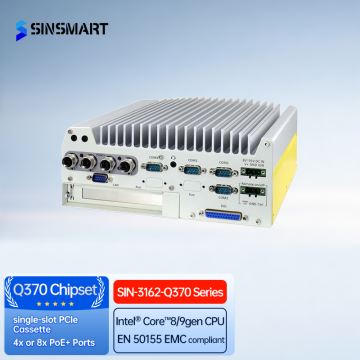
CPU: รองรับ CPU Intel® 9th/ 8th-Gen Core™ i7/i5/i3 ซ็อกเก็ต LGA1151
หน่วยความจำ:สูงสุด 64 GB DDR4 2666/ 2400 SDRAM (สล็อต SODIMM 2*ช่อง)
กราฟิก:Integrated Intel® HD Graphics 630
ที่เก็บข้อมูล: ถาดใส่ HDD แบบถอดเปลี่ยนได้ 2x สำหรับการติดตั้ง HDD/SSD ขนาด 2.5 นิ้ว รองรับพอร์ต mSATA ขนาดเต็ม RAID 0/1.1x (มัลติเพล็กซ์พร้อมมินิ PCIe) ซ็อกเก็ตคีย์ M.2 2280 M 1x (PCIe Gen3 x4) สำหรับการติดตั้งหน่วยความจำ NVMe SSD หรือ Intel® Optane™
USB: พอร์ต USB 3.1 Gen2 (10 Gbps) จำนวน 4 พอร์ต, พอร์ต USB 3.1 Gen1 (5 Gbps) จำนวน 4 พอร์ต
พอร์ตซีเรียล: พอร์ต RS-232/422/485 ที่ตั้งโปรแกรมได้ด้วยซอฟต์แวร์ 2 พอร์ต (COM1/ COM2), พอร์ต RS-232 2 พอร์ต (COM3/ COM4)
พอร์ตอีเทอร์เน็ต: พอร์ต Gigabit Ethernet 2x โดย Intel® I219 และ I210
พอร์ตวิดีโอ: 1x VGA รองรับความละเอียด 1920 x 1200, 1x DVI-D รองรับความละเอียด 1920 x 1200, 1x DisplayPort รองรับความละเอียด 4096 x 2304
ขนาด: 240 มม. (กว้าง) x 225 มม. (ลึก) x 103 มม. (สูง) น้ำหนักประมาณ 4.1 กก.

รุ่น:SIN-3162-Q370

ดูรายละเอียด
SINSMART Core 9/8th 64GB 8USB พีซีขนาดเล็กแบบฝังตัวอุตสาหกรรมไร้พัดลมSINSMART Core 9/8th 64GB 8USB พีซีขนาดเล็กแบบฝังตัวอุตสาหกรรมไร้พัดลม-ผลิตภัณฑ์
05

SINSMART Core 9/8th 64GB 8USB พีซีขนาดเล็กแบบฝังตัวอุตสาหกรรมไร้พัดลม

13 ส.ค. 2568

CPU: รองรับ CPU Intel® 9th/ 8th Core™ i7/ i5/ i3 ซ็อกเก็ต LGA1151
หน่วยความจำ:สูงสุด 64 GB DDR4 2666/ 2400 SDRAM (สล็อต SODIMM สองช่อง)
กราฟิก:Integrated Intel® HD Graphics 630
อินเทอร์เฟซการจัดเก็บข้อมูล: ถาดใส่ HDD แบบถอดเปลี่ยนได้ 2x สำหรับการติดตั้ง HDD/SSD ขนาด 2.5 นิ้ว รองรับพอร์ต mSATA ขนาดเต็ม RAID 0/1.1x (มัลติเพล็กซ์พร้อมมินิ PCIe) ซ็อกเก็ตคีย์ M.2 2280 M 1x (PCIe Gen3 x4) สำหรับการติดตั้ง NVMe SSD หรือหน่วยความจำ Intel® Optane™
USB: พอร์ต USB 3.1 Gen2 (10 Gbps) จำนวน 4 พอร์ต, พอร์ต USB 3.1 Gen1 (5 Gbps) จำนวน 4 พอร์ต
พอร์ตซีเรียล: พอร์ต RS-232/422/485 ที่ตั้งโปรแกรมได้ด้วยซอฟต์แวร์ 2 พอร์ต (COM1/ COM2), พอร์ต RS-232 2 พอร์ต (COM3/ COM4)
พอร์ตอีเทอร์เน็ต: พอร์ต Gigabit Ethernet 2x โดย Intel® I219 และ I210
พอร์ตวิดีโอ: ช่องต่อ VGA 1 ช่อง รองรับความละเอียด 1920 x 1200 ช่องต่อ DVI-D 1 ช่อง รองรับความละเอียด 1920 x 1200 ช่องต่อ DisplayPort 1 ช่อง รองรับความละเอียด 4096 x 2304
ขนาด: 240 มม. (กว้าง) x 225 มม. (ลึก) x 103 มม. (สูง) น้ำหนักประมาณ 3.7 กก.

รุ่น:SIN-3140-Q370

ดูรายละเอียด
01


กรณีศึกษา


06

การวิเคราะห์เต็มรูปแบบของการกำหนดค่าคอมพิวเตอร์การเรียนรู้เชิงลึก: การสร้างแพลตฟอร์มการประมวลผลประสิทธิภาพสูง

2024-11-09

ตั้งแต่การจดจำภาพ การประมวลผลภาษาธรรมชาติ ไปจนถึงอัลกอริทึมการเรียนรู้แบบเสริมแรงที่ซับซ้อน การประยุกต์ใช้การเรียนรู้เชิงลึกกำลังแพร่หลายมากขึ้นเรื่อยๆ แต่ความต้องการทรัพยากรการประมวลผลก็สูงขึ้นเช่นกัน ระบบการเรียนรู้เชิงลึกที่มีประสิทธิภาพและทรงพลังมักต้องการคอมพิวเตอร์ที่มีการกำหนดค่าที่ดี บทความนี้จะเจาะลึกถึงวิธีการเลือกส่วนประกอบฮาร์ดแวร์ที่เหมาะสมเพื่อสร้างแพลตฟอร์มการประมวลผลประสิทธิภาพสูงที่สามารถตอบสนองความต้องการของการเรียนรู้เชิงลึกได้

ดูรายละเอียด
07

การประยุกต์ใช้คอมพิวเตอร์อุตสาหกรรมภายในบ้านในการเรียนรู้เชิงลึก

8 พ.ย. 2567

ด้วยการพัฒนาอย่างรวดเร็วของเทคโนโลยีปัญญาประดิษฐ์ การเรียนรู้เชิงลึก (Deep Learning) ซึ่งเป็นสาขาสำคัญ ได้แสดงให้เห็นถึงศักยภาพในการนำไปประยุกต์ใช้อย่างแข็งแกร่งในหลากหลายสาขา โดยเฉพาะอย่างยิ่งในภาคอุตสาหกรรม เทคโนโลยีการเรียนรู้เชิงลึกกำลังค่อยๆ ถูกผนวกเข้ากับทุกภาคส่วนของการผลิต ช่วยยกระดับปัญญาประดิษฐ์ในภาคอุตสาหกรรม ในฐานะองค์ประกอบหลักของระบบควบคุมอัตโนมัติในอุตสาหกรรม ประสิทธิภาพและเสถียรภาพของคอมพิวเตอร์อุตสาหกรรมจึงสัมพันธ์โดยตรงกับผลของการนำเทคโนโลยีการเรียนรู้เชิงลึกไปประยุกต์ใช้ในภาคอุตสาหกรรม ดังนั้น การนำคอมพิวเตอร์อุตสาหกรรมภายในประเทศมาประยุกต์ใช้ในด้านการเรียนรู้เชิงลึกจึงได้รับความสนใจจากภาคอุตสาหกรรมมากขึ้นเรื่อยๆ

ดูรายละเอียด
01

LET'S TALK ABOUT YOUR PROJECTS

  • sinsmarttech@gmail.com
  • 3F, Block A, Future Research & Innovation Park, Yuhang District, Hangzhou, Zhejiang, China

Our experts will solve them in no time.